视频去字幕/水印教程及注意事项
去字幕教程
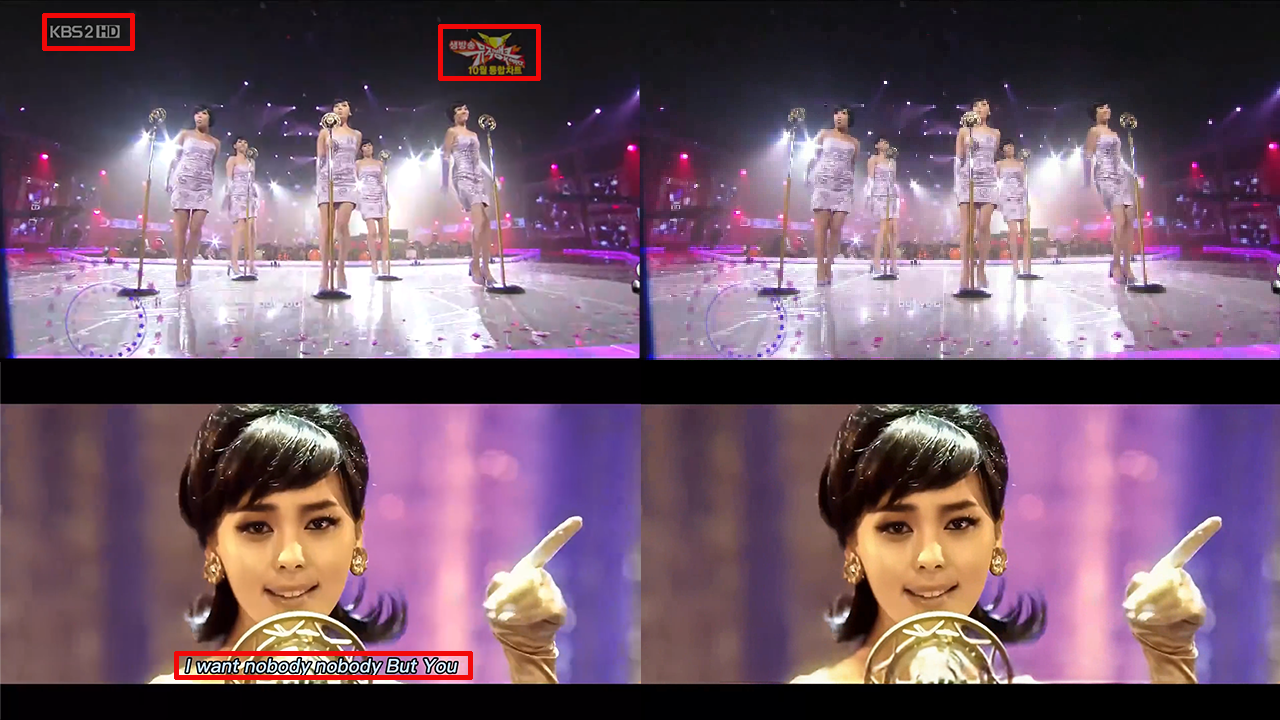
多任务并行处理说明
本站支持多任务并行处理,您可以同时上传多个视频进行去字幕操作,系统会并行处理。
视频去字幕操作步骤
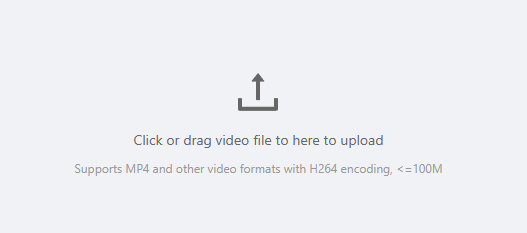
- 上传源视频文件 进入网站(https://www.aihubgo.com/zh/subtitleremover)点击上传按钮,选择需要处理的视频文件。支持MP4、AVI、MOV等常见视频格式,文件大小不超过100MB。
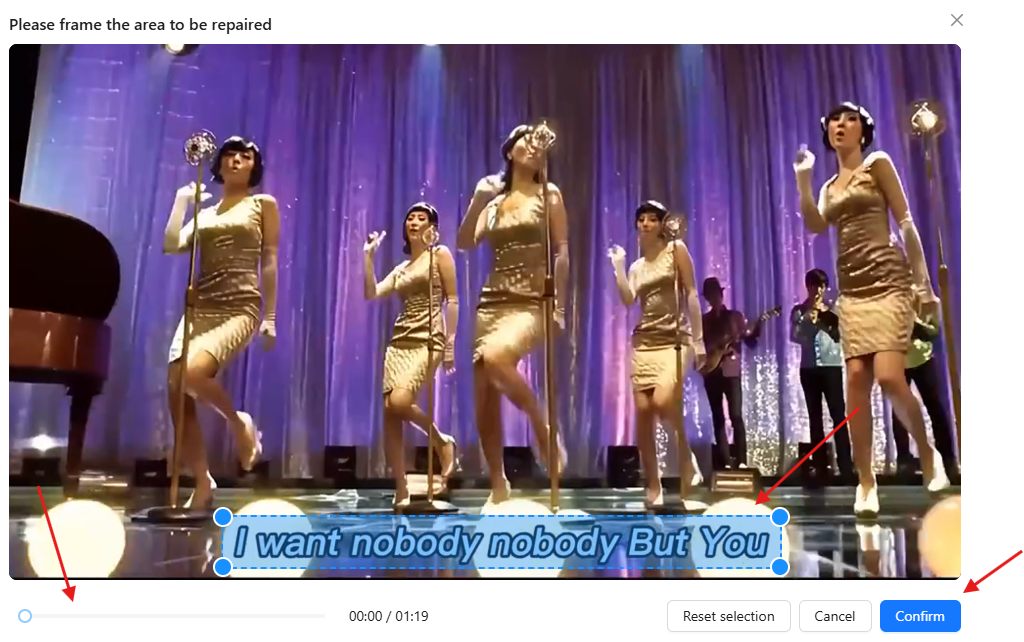
- 框选字幕区域 在弹出的对话框中拖动鼠标框选出要去除的字幕区域,注意拖动视频文件滑块,确保所有要去除的区域均被框选。您可以调整框选区域的大小和位置,以精确覆盖需要去除的字幕。
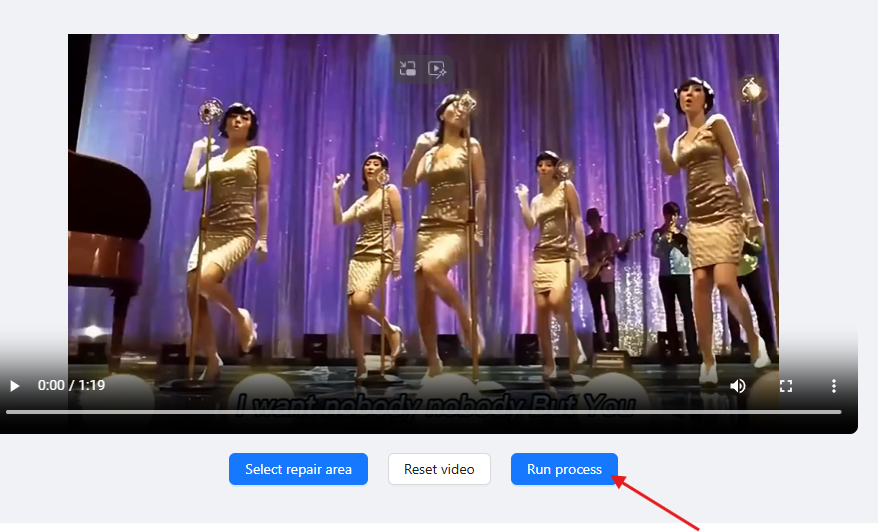
- 确认处理区域 点击"确定"按钮,返回主界面。系统会显示您选择的处理区域,您可以预览选择是否准确。
- 启动处理任务 点击"运行"按钮,系统将上传视频文件,并进行后台处理。处理时间取决于视频长度和分辨率。
- 下载结果文件 处理完成后,点击下载按钮即可保存去除字幕后的视频文件。
注意事项
版权声明
请确保您拥有上传的视频的绝对合法版权。本网站不对任何上传或生成的文件拥有版权,也无法提供相应版权。由此产生的一切争议或可能的法律责任均由上传者自行承担。
隐私保护
用户在此网站上生成的文件最多保留48小时,48小时后系统会自动删除,不保留任何备份。您也可以手动删除这些文件。
上传文件要求
视频文件要求
- 支持MP4、AVI、MOV等常见视频格式
- 文件大小不超过100MB
- 建议使用分辨率较高的视频以获得更好的处理效果
字幕区域选择要求
- 请准确框选需要去除的字幕区域
- 建议框选区域略大于实际字幕区域,以确保完全覆盖
- 对于滚动字幕或复杂字幕,可能需要分段处理
计算资源消耗
根据本站规定,每1500帧计为1分钟,不足1分钟按1分钟计算,每分钟消耗8点算力。
内容合规要求
请上传符合当地法律法规的内容。对于违法违规内容,本站有权拒绝处理或删除相关内容,情节严重时可能会封禁账号。
使用建议
- 为了获得最佳效果,请使用光线充足、画质清晰的原始素材
- 尽量避免使用过度压缩或低质量的视频文件
- 处理过程中请耐心等待,不要重复提交相同任务
- 如遇到处理失败或其他问题,请联系客服寻求帮助
- 对于复杂字幕(如透明字幕、滚动字幕),建议多次尝试调整选择区域